

macOS 自带剪贴板只能保留一条记录。你刚复制了新的内容,上一条就没了。对经常在终端、编辑器和 AI 工具之间来回切换的人来说,这个问题会被放大:路径、代码片段、提示词,甚至截图,常常一转眼就被覆盖。PasteMemo 这类 macOS 剪贴板管理器 值得看的地方,不只是保存历史,而是把复制出来的内容继续变成下一步还能用的东西。
PasteMemo 是一款常驻菜单栏的原生 Mac 应用。它真正有意思的地方,不是帮你多存几条历史记录,而是把复制出来的文本、截图和链接,继续变成下一步还能拿去拖拽、上传、塞进终端或 AI 工具的内容。

它和普通 macOS 剪贴板管理器,差别到底在哪
Mac 上并不缺剪贴板软件,轻量的、好看的、支持搜索的一抓一大把。PasteMemo 真正拉开差距,或者说最挑人的地方,是它把复制内容做了更强的“实体化”再利用。
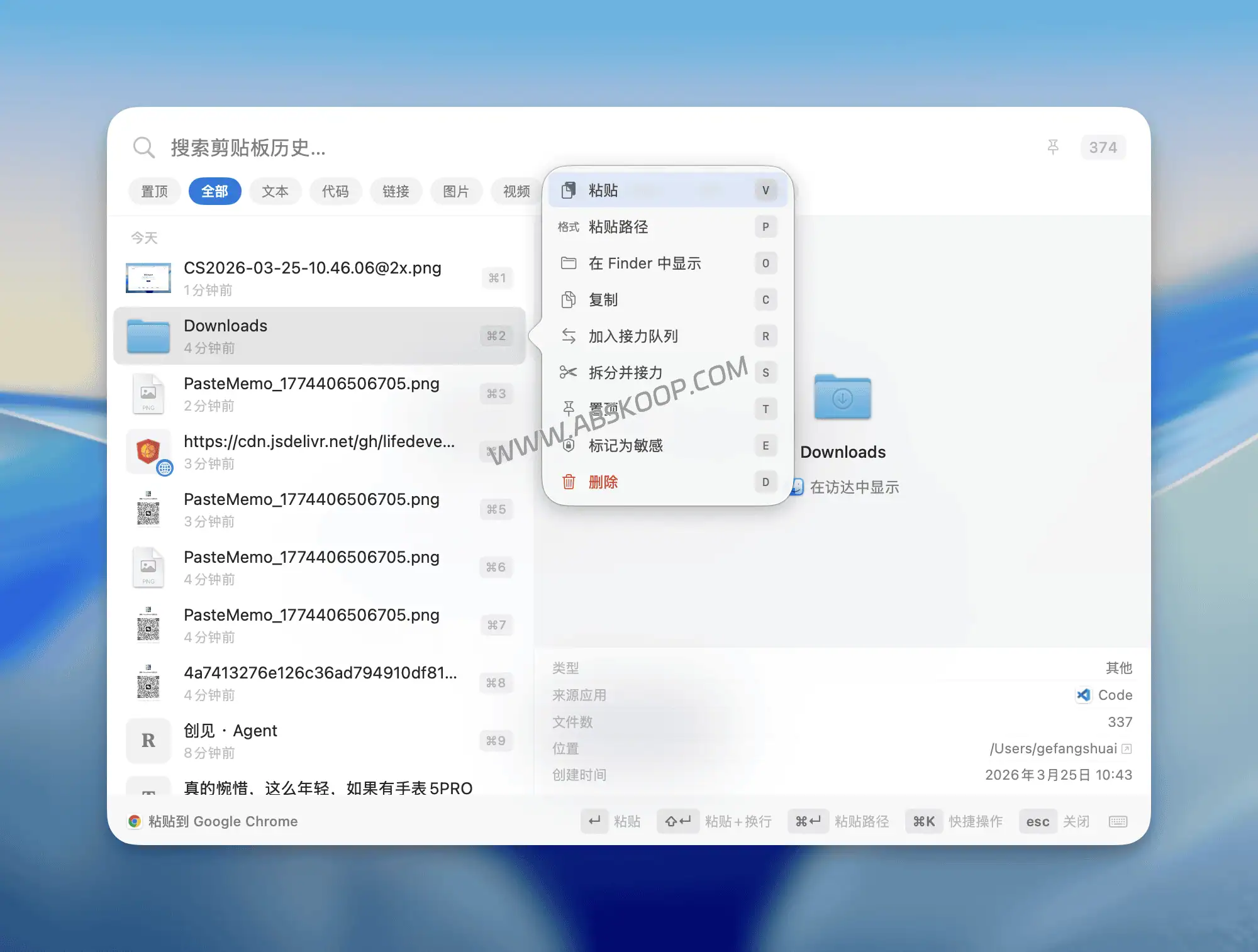
1. 复制出来的不只是内容,还能直接当文件拖拽
这是它最容易打中人的设计。通常你复制一段文本,它就只是一段文本;截一张图,也就是暂时躺在剪贴板里的图片。但在 PasteMemo 的面板里,文本可以直接作为 .txt 文件拖拽出来,截图也可以直接当成图片文件,继续拖到 Finder、上传窗口或者任何文件选择对话框里。
很多人真正烦的不是复制本身,而是复制完还得自己收尾:截图要先存桌面,文本要先建临时文件,上传前还得再找一遍路径。PasteMemo 想省掉的,就是这串最机械、最打断节奏的中间步骤。
2. 专门为终端与 AI 工作流留的“后门”
除了格式转换,这工具在细节上明显更偏向高频工作流用户。它最典型的场景,就是无缝把图片、文件、路径和代码片段反复塞进终端或命令行助手。
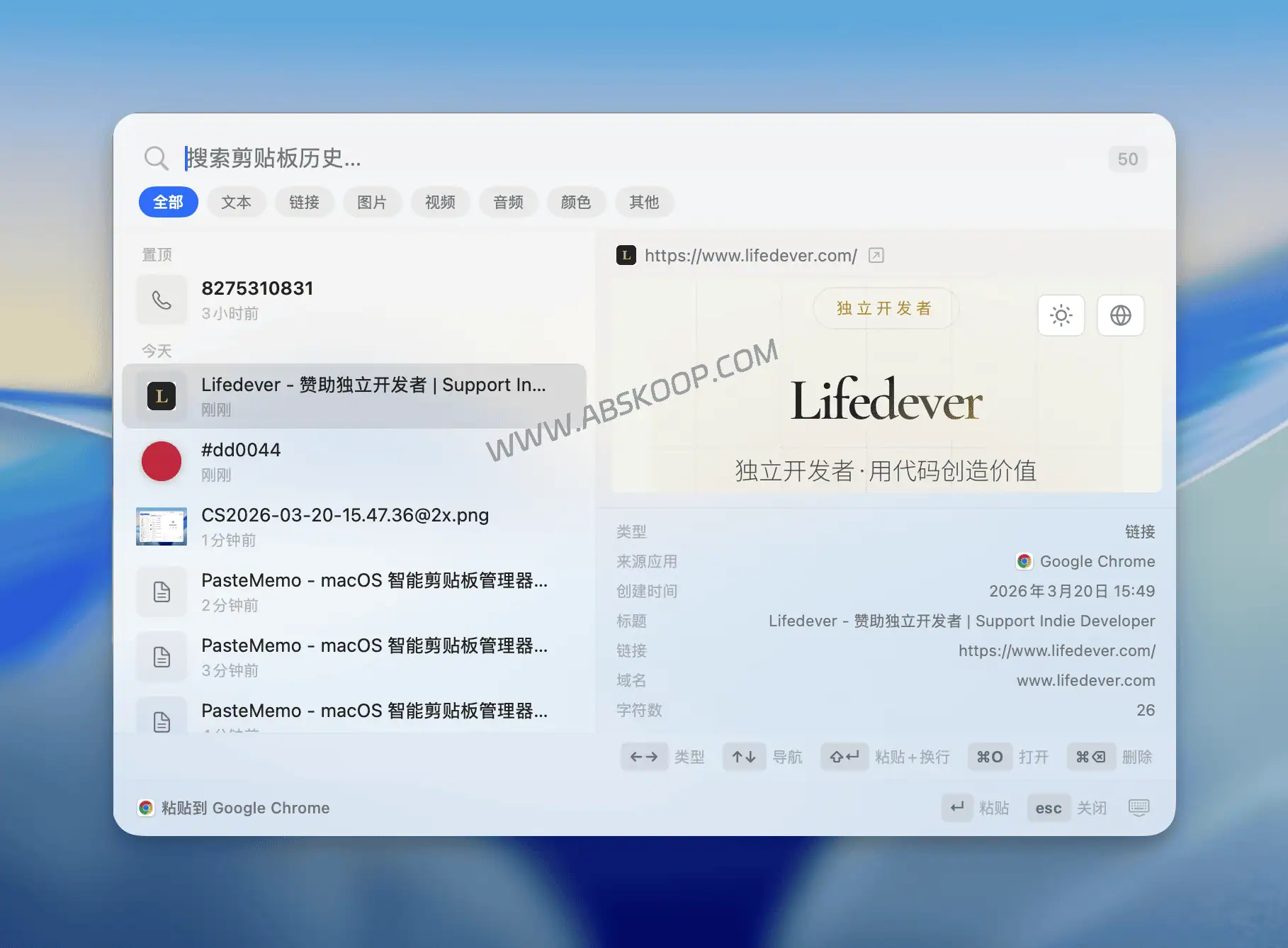
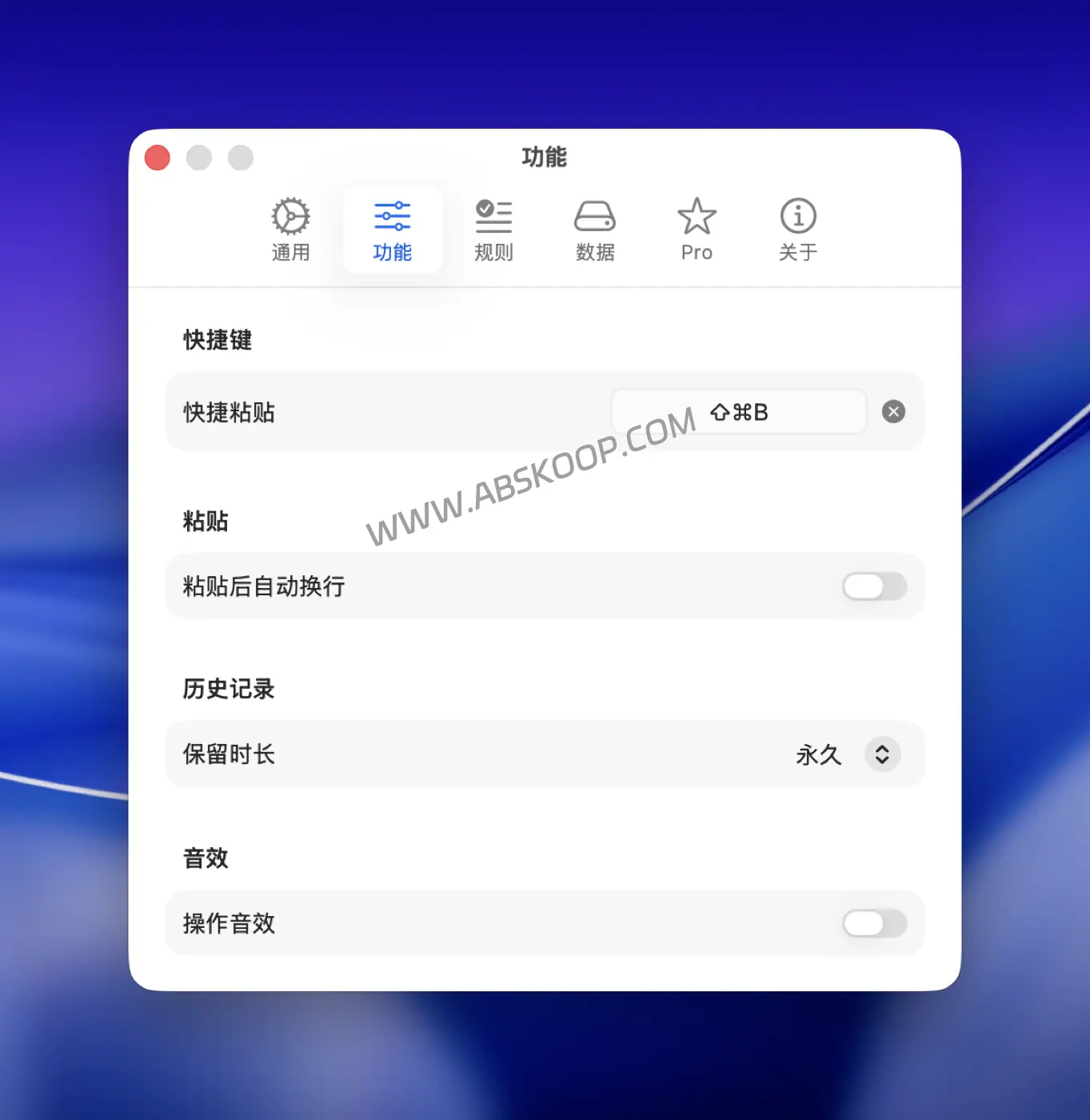
比如你选了一段文本,它可以直接帮你粘贴这段文字对应的“文件路径”,或者在粘贴完之后顺手帮你按个回车(⇧↵ 快捷键)。对普通只打字的用户来说,多按一次回车没什么大不了。但如果你整天对着终端敲命令,或者经常把截图、路径和代码片段塞进 AI 工具,少敲这一次回车就是实打实的减负。对高频办公和本地工作流用户来说,这种小细节往往最容易留下来。
3. 智能识别内容,不只是一堆纯文本
当剪贴板历史越来越长时,最怕的就是面对一堆长得差不多的纯文本。PasteMemo 会自动识别你复制的是链接、代码片段、颜色值、电话号码还是文件路径,然后给个直观的预览。

它甚至支持按来源应用去过滤历史记录。如果开了太多网页和软件,直接筛选出“只看 VS Code 里复制出来的东西”,找起代码来不用大海捞针。
其他功能一览
- 全局快捷键 ⌘⇧V,任何应用中均可唤起
- 按来源应用筛选(Chrome、VS Code、Figma 等)
- 常用条目一键置顶
- SwiftUI 原生构建,仅驻留菜单栏,不占 Dock
- 支持多语言界面,包含中文
- 自动从 GitHub / Gitee 检查更新
本地运行这件事,为什么值得单独说
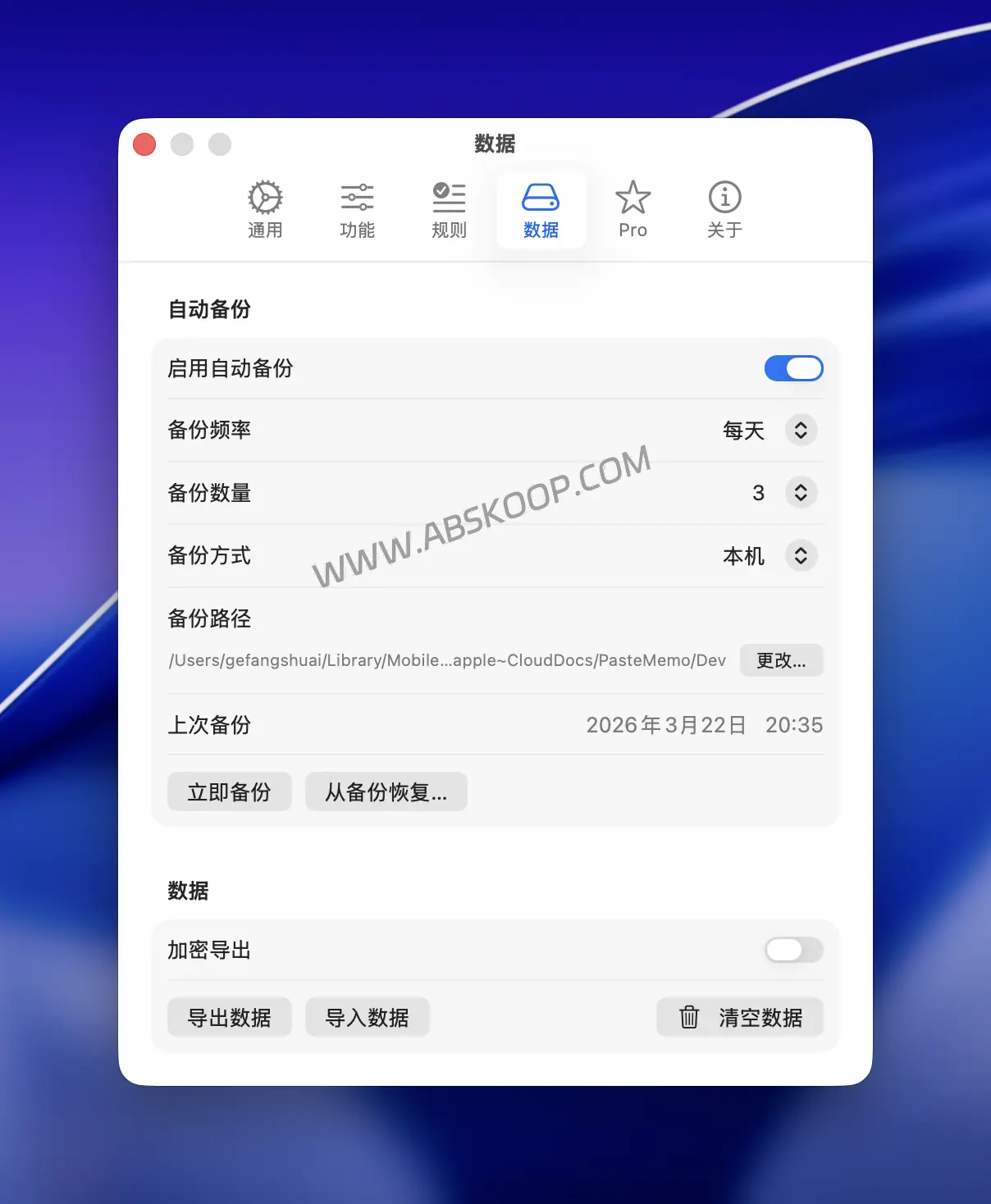
很多剪贴板工具为了跨设备无缝粘贴,会走 iCloud 或者自家的云同步。PasteMemo 走的是另一个极端:完全离线运行、零网络连接、数据全憋在本地设备里。
对普通用户来说,这可能只是“少注册一个账号”;但对经常处理敏感代码、内部文档、API Key 的开发者和团队来说,这种纯本地处理思路,至少能减少内容离开本机的环节。
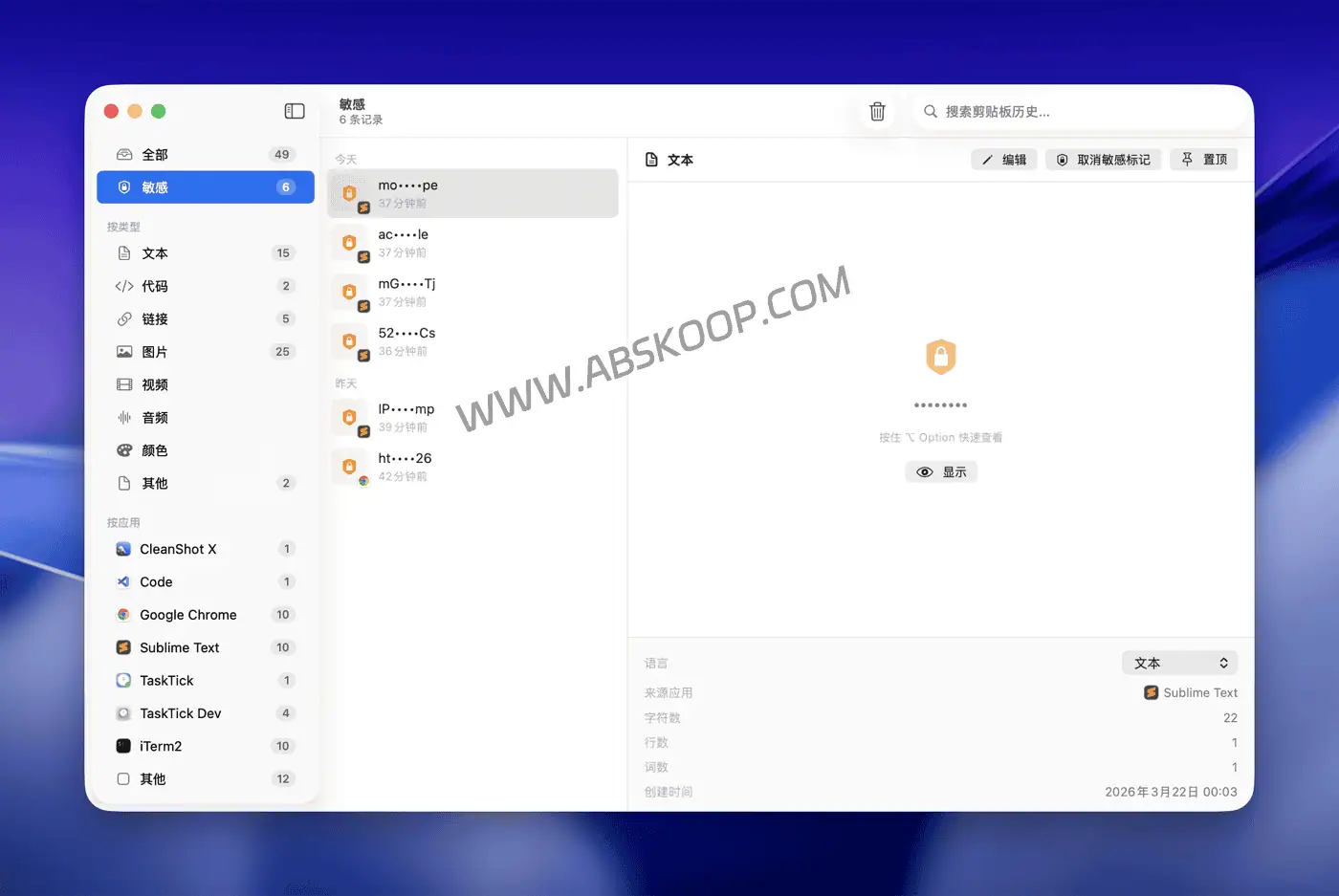
边界说明:这里要说得克制一点:本地运行不等于“绝对安全”。如果你所在的公司有极其严格的合规审计要求,建议还是自行核查一下实际的底层网络调用,别光凭开发者的一句承诺就做安全决策。
这工具挺挑人:谁会觉得顺手,谁可以直接跳过
这类工具的体验,很大程度取决于你自己的工作流。
- 最适合它的人:开发者、内容创作者,以及频繁在编辑器、AI 对话框、终端和浏览器之间来回切,需要快速倒腾杂乱片段和文件路径的重度 Mac 用户。
- 可以直接跳过的人:只用一台设备偶尔复制粘贴的轻度用户;以及更依赖 Apple 全家桶跨设备剪贴板的人。比如习惯在 Mac 上复制、转头在 iPhone 上直接粘贴,这类需求并不是 PasteMemo 的重点。PasteMemo 是纯单机工具,它不走云端。
安装门槛高不高
需要注意的是,它的安装门槛卡得比较死。系统必须是 macOS 14 (Sonoma) 或更高版本,老系统用户目前无法使用。符合条件的用户,直接用 Homebrew 就能装,不想折腾命令行的也可以去官网下 .dmg 包手动拖拽安装。
推荐通过 Homebrew 安装:
brew tap lifedever/tap
brew install --cask pastememo
后续更新:
brew upgrade --cask pastememo也可以直接从 GitHub Releases 下载 .dmg 文件手动安装。
到底值不值得装?
PasteMemo 值不值得装,关键不在于你需不需要“剪贴板历史”,而在于你是不是经常把复制内容继续拿去上传、拖拽、塞进终端和 AI 工具。如果只是偶尔找回上一条复制内容,它未必是必需品;但对高频工作流用户来说,“复制即文件”很容易从一个亮点功能,变成每天都会用到的一步。大家平时也可以多留意一些 适合开发者的本地工作流工具,对比一下哪种操作逻辑更顺自己的手。
官网与项目地址
免责声明:本文仅做工具功能层面的客观介绍,PasteMemo 是一款本地运行的剪贴板管理工具。其兼容的 macOS 系统版本及具体分发政策以官方当前页面为准。本站不提供任何破解或侵权资源下载。
- 转载或引用本文内容,请保留原文链接并注明来源。
- 本站内容主要用于信息整理、技术研究与经验分享,不对第三方产品或服务的可用性、完整性作出任何明示或暗示的保证。
- 部分内容可能来源于公开网络或开源社区,如涉及版权或其他合法权益问题,请通过下方联系方式与我们联系,我们将在核实后及时处理。
- 本文所提及的工具、项目或解决方案仅供学习与研究参考。如涉及商业使用,请自行确认并遵守相关软件、平台或服务的授权条款。
- 反馈与联系(# 替换为 @):feedback#abskoop.com


评论(0)