

文章目录
显示
介绍
Go File:基于 Go 的文件分享工具,仅单可执行文件,开箱即用,可用于局域网内分享文件和文件夹,直接跑满本地带宽,内置图床和视频播放页面。
截图
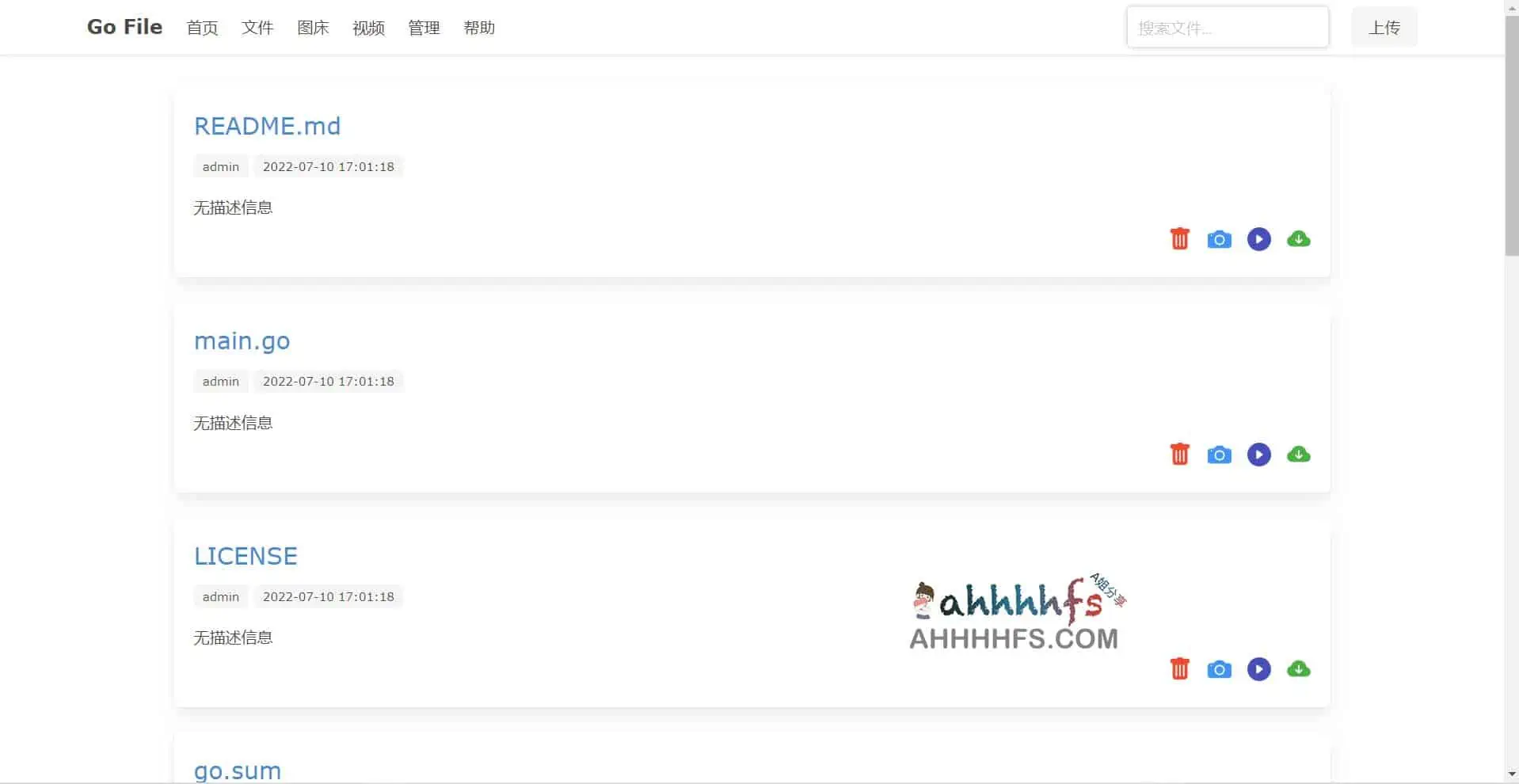
首页
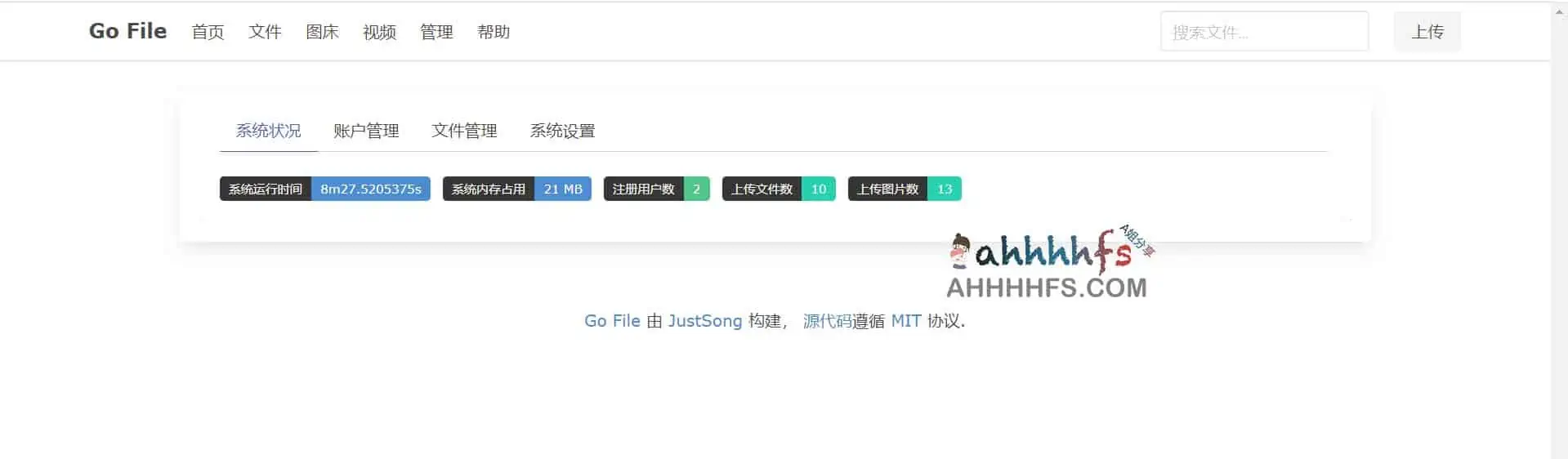
设置
基本功能
- 上传文件:点击右上角的上传按钮进行上传,支持多文件上传,拖拽上传。当你在「文件」页面上传时,会上传到当前显示的路径下;在其他页面上传则上传到默认路径。
- 下载文件:点击下载图标即可。
- 搜索文件:导航栏右上角搜索栏,按回车搜索,关键词可以是文件名,上传日期,上传者和描述信息。注意该搜索栏自动获取焦点。
- 删除文件:点击删除图标即可。
特点
- 无需配置环境,仅单个可执行文件,直接双击即可开始使用。
- 自动打开浏览器,分享文件快人一步。
- 提供二维码,可供移动端扫描下载文件,告别手动输入链接。
- 支持分享本地文件夹。
- 适配移动端。
- 内置图床,支持直接粘贴上传图片,提供图片上传 API。
- 内置视频播放页面,可用于在其他设备上在线博客自己电脑上的视频,轻松跨设备在线看视频。
- 支持拖拽上传,拷贝上传。
- 允许对不同类型的用户设置文件访问权限限制。
- 访问频率限制。
使用方法
直接双击即可使用,默认端口为 3000,程序在第一次启动时会自动创建管理员账户,用户名为 admin,密码为 password,记得登录后到 管理页面 下的 账户管理 标签页中更改你的用户密码。
之后程序将自动为你打开浏览器,点击右上角的 上传 按钮即可上传,支持拖放上传,支持同时上传多个文件。
进阶使用:
- 如果要修改端口,动时请指定 port 参数:
./go-file.exe --port 80。 - 如果需要分享文件夹,启动时请指定
path参数:./go-file.exe --path ./this/is/a/path,之后点击导航栏上的文件即可。 - 如果需要分享本地的视频资源,加
video参数:./go-file.exe --video ./this/is/a/path,之后点击导航栏上的视频即可。 - 如果需要启用访问速率控制,需要在启动前设置 Redis 连接字符串环境变量
REDIS_CONN_STRING。
下载使用
GitHub地址:https://github.com/songquanpeng/go-file
在线演示:https://go-file.herokuapp.com/
默认用户名 admin
密码 123456
原文:https://abox8.com/24371
- 转载或引用本文内容,请保留原文链接并注明来源。
- 本站内容主要用于信息整理、技术研究与经验分享,不对第三方产品或服务的可用性、完整性作出任何明示或暗示的保证。
- 部分内容可能来源于公开网络或开源社区,如涉及版权或其他合法权益问题,请通过下方联系方式与我们联系,我们将在核实后及时处理。
- 本文所提及的工具、项目或解决方案仅供学习与研究参考。如涉及商业使用,请自行确认并遵守相关软件、平台或服务的授权条款。
- 反馈与联系(# 替换为 @):feedback#abskoop.com


评论(1)